Lijit Ad Tag

Rabu, 15 Februari 2012

TUTORIAL RESETTER PRINTER CANON PIXMA iP1200 iP1600 iP2200


RESETTER PRINTER CANON PIXMA iP1200 iP1600 iP2200 iP1200, iP1600, iP2200 merupakan satu software yang bisa dijalankan pada Windows XP.
Salah penggunaan software akan menyebabkan seri printer berubah dan atau alamat data didalam EEPROM cacat (defect) dengan efek kegagalan inisialisasi pada saat pertama dinyalakan setelah reset dan atau nilai counter tidak valid.
Selain software tersebut juga perlu diperhatikan service manual untuk setiap seri untuk market asia.
Apabila Anda seorang teknisi disarankan agar bisa menunjukkan hasil print out data EEPROM kepada user, sekaligus data "Setting Time" dapat digunakan sebagai acuan garansi, dan apabila "Setting Time" berubah berarti sudah dilakukan reset oleh pihak lain.
Sebelum menggunakan Software Resetter Printer untuk Canon tipe iP1200 iP1600 iP2200, pastikan dulu bahwa printer tersebut dalam keadaan blinking ( biasanya ditandai dengan blinking led 1x hijau 7x orange) atau pada layar komputer, pada waktu kita beri perintah print ada tulisan "Waste Ink Absorber Almost Full" atau "Waste Full Error. Ini mengindikasikan bahwa waste counter sudah lebih dari 100%, ini adalah kondisi terakhir setelah peringatan operator call error dengan kode lampu orange berkedip tanpa diselingi warna hijau sebanyak 8 kali.

Kenapa ini bisa terjadi ?
Sehabis proses head cleaning printer Anda tidak bisa nge-print? Tombol power dan tombol error menyala terus alias BLINKING. Jangan salahkan siapapun! Itu karena protection counter yang sedang menyelamatkan printer Anda, maksudnya protection counter tersebut memberitahu Anda bahwa tinta buangan dalam tangki penampungan sudah penuh.
Jika saja protection counter ini tidak memberitahu Anda maka tangki tinta pembuangan akan terus terisi ketika melakukan proses head cleaning dan penuh hingga membanjiri printer Anda dan kemungkinan printer Anda akan rusak total. Jadi akibat hal tersebut printer Anda tidak berfungsi dan tangki penampungannya harus di bersihkan/dikosongkan dahulu. Setelah itu Anda harus me-reset protection counter dengan bantuan software khusus.
Sayang sekali software untuk me-reset protection counter-nya tidak diberikan dalam paket penjualan printernya.
Software untuk me-reset protection counter bisa Anda dapatkan.
Berikut ini adalah cara penggunaan Software Resetter Canon iP1200 iP1600 iP2200.
Sebelum menggunakan Software Resetter Canon iP1200 iP1600 iP2200, pastikan dahulu Driver Printer yang akan di reset telah terinstall, dan pastikan bahwa USB Printer terpasang dengan baik.
1. Cara bikin printer normal (reset sementara)
• Lepas kabel power.
• Tekan tombol power printer, pasang kembali kabel power (dgn aliran listrik) tanpa melepas tekanan pada tombol power printer.
• Tekan tombol resume (di bawah tombol power) sebanyak 2 kali (tombol power jangan dilepas dulu).
• Lepaskan tekanan pada power printer. Tunggu sampai lampu warna hijau dan tidak berkedip.
• Printer telah NORMAL kembali ( untuk sementara, dan akan kembali blink bila kabel power/aliran listrik dimatikan/dilepas.)
2. Untuk jalankan program. (reset permanent)
• Pastikan Software Resetter Canon iP1200 iP1600 iP2200 telah Anda miliki dan berada pada komputer Anda, bila belum bisa Anda dapatkan DISINI.
• Pasang kertas sebanyak 3 lembar untuk hasil TEST PRINT
• Buka Folder Software Resetter Canon iP1200 iP1600 iP2200 yang ada pada komputer Anda dan buka file General Tool.
• Pilih USB pada menu USB PORT disebelah kanan atas. (Point 1)
• Centang / klik pada kolom EEPROM CLEAR. (Point 2)
• Pada Menu SET DESTINATION, klik dan pilih iP1200 atau iP1600 atau iP2200 sesuai dengan tipe printer yang akan direset (bila pilihan SET DESTINATION tidak aktif langsung ke menu CLEAR WASTE INK COUNTER klik MAIN dan PLATEN). (Point 3)
• Pada Menu CLEAR WASTE INK COUNTER pilih MAIN. (Point 4)
• Pada Menu CLEAR WASTE INK COUNTER pilih PLATEN. (Point5)
• Pada Menu TEST PRINT pilih TEST PATTERN 1. (Point6)
• Pada Menu TEST PRINT pilih TEST PATTERN 2. (Point7)
• Pada Menu TEST PRINT pilih TEST PATTERN 3. (Point8)
• Setelah selesai hasil test Print, matikan printer dan cabut kabel power printernya untuk penyimpanan reset data EEPROM pada printer
• Pasang kembali kabel power dan hidupkan printer. Tunggu sampai printer selesai initialing dan.....printer tidak ngeblink lagi

ERROR BLINKING LED Canon iP1200 iP1600 iP2200

Error Blinking Orange Canon iP1200 iP1600 iP2200

2x No paper
3x Paper jam
4x No ink
5x The ink cartridges are not properly installed, or a non-supported
ink cartridge is installed
7x Ink cartridge not installed
8x Waste ink absorber full or platen waste ink absorber full warning
(approx. 95% of the maximum capacity)
14x Non-supported ink cartridge installed
16x Used ink cartridge installed, or no ink

Merawat Printer yang menggunakan Tinta Infus


Tinta infus itu adalah tabung dengan tinta tambahan yang dipasang pada bagian luar printer dan dipasok kedalam printer melalui selang infus. Selang yang dipasang pada printer Merk Canon selalu dimasukkan kedalam cartridge asli. Lain halnya dengan Printer Merk Epson, yang selangnya dipasang pada cartridge yang bukan asli. selangnya terdiri dari 4 warna, atau beberapa tipe printer seperti Epson R230 selangnya ada 7 warna.

Bila anda jarang memakai printer (katakanlah seminggu sekali, atau sebulan sekali) saya sarankan anda untuk tidak memasang tinta infus. Karena tinta infus biasanya mengalami masalah pada tekanan selang, disebabkan adanya perbedaan tekanan dengan udara luar yang bila dibiarkan cukup lama akan mengakibatkan turunnya tinta(muncul gelembung udara pada selang). Dan juga pada head printer akan cepat mengalami kerusakan, disebabkan genangan tinta yang selalu ada pada celah head printer. Genangan tinta ini muncul karena cartridge selalu berisi penuh tinta. Jadi sebaiknya gunakan saja tinta jenis suntikan karena headnya akan lebih awet.

Perhatikan juga dengan garansi anda. Printer yang telah diinfus tidak ada lagi garansinya, karena infus printer adalah tinta yang bukan asli dari produk printer yang anda beli. Tinta infus adalah modifikasi printer yang notabene tidak dilegalkan oleh produsen printer. Jadi lebih baik jika anda habiskan dulu tinta aslinya baru menginfus printer.

Nah, bila anda tetap mau menginfus printer anda maka perhatikanlah saran-saran berikut ini agar printer anda tetap awet adanya :

1. Tempatkanlah tabung infus sejajar dengan head printer anda. Hal ini bertujuan agar tekanan isap dari head printer yang mengambil tinta tidak terlalu sukar atau juga tidak terlalu mudah (Seimbang). Bila terjadi gelembung udara pada selang cukup gunakan fasilitas "cleaning" dari software printer anda. Maka kekosongan tinta tadi akan terisi kembali. Bila setelah di cleaning ternyata tinta tetap tidak naik, maka perhatikan selangnya apakah ada mengalami kebocoran, atau elbownya ada yang patah/retak, atau juga karet elbow mengalami koyak. Seandainya selangnya yang koyak, coba tambal lubangnya. Seandainya elbownya patah, maka ganti dengan elbow yang baru. Atau karetnya koyak juga ganti dengan yang baru. Satu hal yang perlu diperhatikan juga, bila anda mengangkat tabung infus tinggi-tinggi maka itu adalah kesalahan, karena tinta akan terisi banyak kedalam cartridge dan akan menyebabkan melubernya tinta pada head printer. Selagi memperbaiki selang atau elbow harap ikat dulu selangnya dengan karet atau lakban agar tinta tidak meluber kemana-mana.

2. Bila kualitas cetak tidak memuaskan, coba lakukan print nozzle check. Perhatikan apakah tintanya dapat keluar semua atau tidak. Coba lakukan cleaning satu atau dua kali. Bila ada tinta yang tidak muncul maka kemungkinan besar ada penyumbatan pada celah head printer anda. Cara mengatasinya yaitu:
- ikat dahulu selangnya agar tinta tidak meluber.
- lepaskan selang dan elbownya dari cartridge printer.
- Ambil selembar tissue dan coba tempelkan pada head beberapa kali sampai tintanya muncul ditissue.
- Bila tinta tetap tidak muncul-muncul coba ambil suntikan dan hembuskan udara dengan suntikan tersebut melalui lubang cartridge secara perlahan sampai tintanya keluar.
- Bila tinta dapat keluar dengan lancar, tetapi tidak muncul saat mencetak, maka pemompa tinta didalam cartridge yang bermasalah. Dalam hal ini cartridge harus diganti baru, karena tidak dapat diperbaiki. Hal ini disebabkan karena desain cartridge yang dikunci mati dengan head printer. Bila dibuka maka saat menutupnya kembali akan ada celah yang mengakibatkan udara masuk sehingga tabung infus tidak akan bekerja dengan normal.
- Bila anda telah selesai melakukan servis infus anda, pasang kembali selangnya dengan benar, jangan sampai selangnya tersangkut ketika printer akan digunakan.

3. Bila anda baru pertama kali menggunakan tinta infus, maka suatu saat akan muncul suatu pesan error yang mengakibatkan anda tidak bisa mencetak. Hal ini adalah normal, karena cartridge didesain oleh pabriknya memiliki umur cetak. Solusinya adalah tekan dan tahan tombol resume pada printer anda selama 5 detik. Maka printer akan kembali dapat mencetak seperti biasa. Maksud dari menekan tombol resume, adalah mengabaikan pesan error tinta habis.

4. Jangan kaget bila anda mendapati bahwa status tinta di komputer anda menjadi kosong setelah mencetak sekian lama, padahal tinta infus anda masih banyak. Hal ini
disebabkan karena sistem monitoring tinta pada cartridge adalah berbasiskan counter kertas yang diprint. Bukan berbasiskan monitoring banyaknya isi tinta cartridge. Jadi biarkan saja status tinta anda kosong adanya, toh anda tetap bisa mencetak.

5. Jangan lakukan cleaning terlalu sering, karena akan mengakibatkan penuhnya penampungan tinta buangan pada printer. Hal ini biasanya ditandai dengan adanya error Absorber Full. Bila absorber printer anda full, maka anda harus mengganti absorber printer anda dengan yang baru atau mengeringkan tinta buangannya secara manual, dengan membongkar printer anda. Absorber tinta didalam printer berbentuk spons berbentuk balok panjang dan terhubung oleh selang pembuangan tinta printer. Bila anda sudah menservis absorber printer anda, printer juga masih tetap akan menampilkan pesan error tersebut. Solusinya adalah dengan mereset counter absorber printer anda. Untuk tipe Canon IP1980, IP1880, IP1700, IP1300, IP1200, cara mereset absorbernya sbb:
- Matikan dahulu printer anda (Power Off)
- Cabut kabel powernya
- Tekan dan tahan tombol powernya
- Sambil menahan tombol powernya, pasang kabel powernya kembali.
- Sambil menahan tombol powernya, tekan tombol resume 2x
- Lepaskan tombol powernya
- Hidupkan printer
- Maka settingan absorber printer anda akan kembali 0

6. Selalu tutup kembali infus anda setelah selesai menggunakan printer. Hal ini bertujuan agar tinta tidak mengalir secara perlahan kedalam cartridge (Mengunci tinta)

Sabtu, 17 September 2011

Internet Download Manager + Advance Patch yang mutahir dan mujarap


Pasti tau kan apa itu IDM alias 
Internet Download Manager

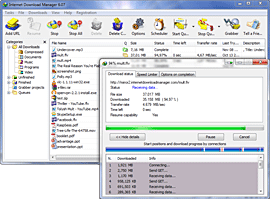
Internet Download Manager (IDM) adalah alat untuk meningkatkan kecepatan download sampai 5 kali, melanjutkan dan menjadwal download. Secara komprehensif memiliki kemampuan pemulihan kesalahan/error (
error recovery) 
dan kemampungan untuk melanjutkan (
 yang akan memulai kembali (restart) download rusak atau terputus karena kehilangan koneksi, masalah jaringan, komputer yang shutdowns (mati), atau listrik yang padam tak terduga.  Grafis antarmuka pengguna yang sederhana membuat pengguna IDM termanjakan dan mudah untuk digunakan. Internet Download Manager memiliki logika download accelerator cerdas yang memiliki fitur cerdas dinamis pen-segmentasi file dan teknologi download multipart yang aman untuk mempercepat download Anda. Tidak seperti download manager lainnya, dan  pemercepat Internet Download Manager mensegmen file yang didownload secara dinamis selama proses download dan dapat menggunakangunakan kembmbali sambungan yang tersedia tanpa penghubung tambahan dan  langkah log-in untuk mencapai kinerja percepatan terbaik.
resume capability)


download IDM v 6.07 DISINI
link diatas akan terhubung dengan situs resmi Internet Download Manager resmi, dan akan membutuhkan registrasi setelahnya...


hmmm, pasti banyak yang menyayangkan karena masalah tertentu sehingga tidak ingin registrasi yang notabenya harus membeli dan lebih baik mencari patch atau crack... atau IDM anda sudah di patch tapi terdeteksi sudah menggunakan registrasi palsu dari patch dan crack yang anda gunakan.. sehingga butuh solusinya?
TARAAAAAAAAAA saya akan memberikan solosinya yaitu pempatch atau mengcrack registarisinya atau menghapus registrasi palsu ke yang baru ... SUSAH? saya kasih yang mudah yaitu dengan patch khusus...

DOWNLOAD patch khusunya DISINI

tak jauh berbeda dari patch atau crack yang memberi registrasi baru tapi ini juga bisa menghapus registrasi sebelumnya yang teridentifikasi palsu....

caranya dengan mengikuti langkah-langkah berikut:
1.A.   Download IDMnya (bila baru ingin menginstal IDM baru)..
1.B.   Download patch diatas...
2. matikan koneksi internet anda... kemudian ikuti langkah 3. bagi  yang baru menginstal IDM, dan untuk yang memperbaiki registrasi plasu ikuti langkah 8.
3. install IDMnya ikuti proses hingga instalasi selasai.... tahan bila ada petunjuk regitistrasi ....
4. extrak file SnDk&p.rar (patch) yang telah didownload, kemudian jalan kan SnDk&p.exe -nya maka akan muncul jendela seperti dibawah ini


5. klik "Generate" (2.) beberapa kali, kemudian copy serial yang tersedia (4.) atau cukup dengan mengklik tombol "C" (3.) pada jendela. (seperti dibawah ini) 

6. pada jendela registrasi IDM di kolom nama depan, belakang, dan email dapat diisi sesuai keinginan anda, kemudian pada kolom serial, paste (ctrl+v) serial yang telah tercopy dari Patch.
7. jika hingga tahap 6 gagal / masi teridentifikasi palsu, maka  ikuti langkah 8.
8. matikan IDM anda (klik kanan icon IDM di menu kanan bawah, kemudian pili "exit".
9. extrak file SnDk&p.rar (patch) yang telah didownload, kemudian jalan kan SnDk&p.exe seperti langkah 4. kemudian klik "Patch Server Check" (1.),  klik "Clear previous registration data" (2.), klik "Generate" (3.) beberapa kali, kemudian copy serial yang tersedia (4.) atau cukup dengan mengklik tombol "C" (5.) pada jendela. (seperti dibawah ini). setelah itu ikuti langkah 6.


10. PASTIKAN ANDA MELAKUKAN LANGKAH 8. SECARA RUTIN MAKSIMAL 29 HARI SEKALI

BEGITULAH SEMOGA BERMANFAAT, BILA SAYA ADA KESALAHAN SAYA MOHON MAAF


Shin Min Ah


Shin Min Ah bagi para pencinta dunia perfileman korea pasti sudah tidak asing mendengar namanya. kebeneran saya adalah fans berat Shin Min Ah  aktris cantik dari korea ini yang seneng main di filem bioskop dan drama, tapi yang paling bikin saya kepincut itu waktu dia main "My Girlfriend is Gumiho" / "My Girlfriend is Nine-Tailed Fox". dari pada saya cuma ngomong panjang lebar tanpa arti mending saya kasih sedikit ulasan tentang dia yang saya dapat dari googling.


Profil

  • Nama: 신민아 / Shin Min Ah
  • Nama: 양민아 / Yang Min Ah
  • Nickname: Do Duk Do Duk
  • Profession: Model and actress
  • Birthdate: 1984-Apr-05
  • Birthplace: South Korea
  • Height: 168 cm
  • Weight: 48 kg
  • Star sign: Aries
  • Blood type: O
  • Family: Older sister and younger brother
  • Talent agency: Star M Entertainment

TV Shows

  • My Girlfriend is a Nine-Tailed Fox (SBS, 2010)
  • The Devil (KBS2, 2007)
  • A Love to Kill (KBS2, 2005)
  • Punch (SBS, 2003)
  • Beautiful Days (SBS, 2001)

Movies

  • The Naked Kitchen (2008)
  • My Mighty Princess (2008)
  • Go Go 70 (2008)
  • I Like It This Way (2008)
  • Beast and Beauty (2005)
  • Sad Movie (2005)
  • A Bittersweet Life (2005)
  • Madeleine (2002)
  • Volcano High (2001)

Recognitions

  • 2010 SBS Drama Awards: Top Ten Stars Award (My Girlfriend is a Nine-Tailed Fox)
  • 2010 SBS Drama Awards: Best Actress Award - Drama Special (My Girlfriend is a Nine-Tailed Fox)
  • 2010 SBS Drama Awards: Best Couple Award with Lee Seung Ki (My Girlfriend is a Nine-Tailed Fox)

Trivia

  • Education: Hyosung High School, Dong Gook University (Performing Arts degree)
  • Hobby: Listening to music
  • Specialty: Imitating other people's voices and skating
  • The Naked Kitchen is the 2nd collaboration with Joo Ji Hoon after The Devil in 2007

External Links

akan dilengkapi segera (link donlod filmnya dll)

Selasa, 26 Juli 2011

Saya Newbie"Tol"

haha, salam kenal...
Aku Rijal Tri Kurniawan, biasa dipanggil Rijal...
Aku bingung apa isi blog pertama saya jadi saya isi perkenalan saya saja (^_^)....
saya pendatang baru di blogger, hehe kata anak Kaskuser saya termasuk newbietol alias newbie tolol tapi saya bukan ababil alias abg labil tapi saya kobil alias kolot labil (kadang sih), jadi mohon bantuan dan kerjasamanya.
Selanjutnya nanti blog ini akan saya isi dengan pengalaman saya, dan beberapa hal yang saya ingin bagikan yang mungkin akan berguna untuk pembaca sekalian....
Nantinya apabila blog saya berguna saya ikut senang, namun apabila isi blog saya ada yang kurang berkenan di hati pembaca, saya mohon maaf mungkin karena kelalaian maupun khilaf.
karena saya hanya manusia yang tidak sempurna tentunya saya menerima semua kritik dan saran yang bisa membuat saya lebih baik.
terakhir "Happy Blogging"